

主题
校园网无线桥接
北邮校园网虽好,也并非十全十美,尤其对于有线网用户和物联网设备用户而言。
- IOT 设备看不到 BUPT-mobile,也没法弹网页登录认证 BUPT-portal,相当于没法联校园网。
- 硬件设备没有无线网卡,只能通过有线网连接。
- 对有线网的执念...
对于上述问题,本节提供一种解决办法:无线桥接。一般的适用场景如下:
- 为只支持 2.4GHz WLAN 的个人 IOT 设备提供互联网连接;
- 为只支持有线连接的设备提供互联网连接。
继续前请务必阅读以下注意事项:
- 文中所列硬件型号仅供参考,请根据自身情况选择合适的硬件型号,本文和笔者不对硬件选型提供任何技术支持。
- 请确保在有一定技术基础的情况下阅读本文,笔者不对任何可能出现的事故负责。
- 不鼓励同学们大量使用无线桥接,增加的设备将进一步挤占紧张的无线资源。
- 无线桥接需要为个人设备提供无线连接时,务必仅开启 2.4GHz 信号发射,即 5GHz 作为校园网 Wi-Fi 客户端,2.4GHz 作为 AP 供个人设备连接。5GHz AP 模式会严重干扰校园网 AP 信号,导致周围设备无法正常使用校园网。
- 请务必使用 OpenWRT 主线固件,避免使用 fork 下来的 LEDE 或者 ImmortalWRT 分支,后两者不支持桥接 BUPT-mobile。除非你能接受定时给 portal 登录保活,否则请在选购硬件阶段就做好准备,仅考虑与 OpenWRT 主线兼容的路由器。
思路
以 OpenWRT 为例,配置互联网的流程如下:
- 用安装了 OpenWRT 的路由器连接 BUPT-mobile, 为下游有线设备提供 IPv4 网络访问。
- (可选)为下游设备提供 IPv6 网络访问。
- (可选)发射 2.4GHz 无线信号,供个人 IOT 设备联网使用。
本篇教程中的演示用路由器型号为小米 WR30U (AX3000T 联通定制版), 安装 OpenWRT 24.10.5 版本。关于如何刷写 OpenWRT, 笔者将仅提供思路和简要步骤说明,详细步骤请自行搜索资料。
TIP
本教程并非保姆式教学,你需要自己探索操作界面的功能区,并掌握一定相关知识。
未提供具体操作细节的部分请自行搜索操作过程。
刷机过程中的注意事项
为防止刷机失败导致变砖,推荐配合 uboot 使用,刷入 uboot 后再通过 uboot 刷写 squashfs-sysupgrade 版本固件。 你也许可以通过这个工具辅助解锁原厂固件的 OpenSSH Server, 并通过命令行刷写 uboot. 如果遇到 scp 或 sftp 工具无法使用,可能是因为原厂固件删除了 sftp-server 组件,此时可采用 dd over ssh 方式传输 uboot 固件。
虽然我们推荐你使用 OpenWRT 主线固件,但默认下载的主线固件所包含的无线网络管理程序是 wpad-basic-mbedtls, 不支持连接到 BUPT-mobile 网络。 这个功能由软件源中的 wpa-supplicant 支持,你需要自行安装。
可是,安装软件包不是需要网络吗?
是的,但要配置网络你得先安装这些软件包。
笔者在这里提供几个可能的解决方案:
- 使用他人预编译的带有无线功能的固件。(但国内能找到的大部分预编译固件都基于 LEDE/ImmortalWRT 分支,该分支无法通过任何方式连接到 BUPT-mobile,搜索时请多加留意。)
- 使用 OpenWRT Firmware Builder 打包包含所需软件包的初始固件,或自行编译完整固件。
- 在不用网络登录(如手机流量热点/部分有线网)的环境下进行初始配置。
- 手动从官网下载并安装所有软件包。(需要一并下载并安装所有依赖项,请自行查阅)
在 OpenWRT 24.10 中,为连接 BUPT-mobile, 你只需要卸载原固件的 wpad 并安装 wpa-supplicant 即可。如果需要中文界面,可以安装 luci-i18n-base-zh-cn.
现在,假设你已经完成了 OpenWRT 路由器的设置,教程正式开始。
Step 1: 连接上游无线网
打开“网络-无线”界面,随后你应该能看到2个无线 PHY,分别对应 2.4GHz 与 5GHz 两个工作频率。由于 BUPT-mobile 仅运行在 5GHz 上,你需要通过扫描找到能够发现 BUPT-mobile 的 PHY。
点击“扫描”,找到排序最靠上的一个"BUPT-mobile",点击右侧的“加入网络”,随后你会看到这个界面:
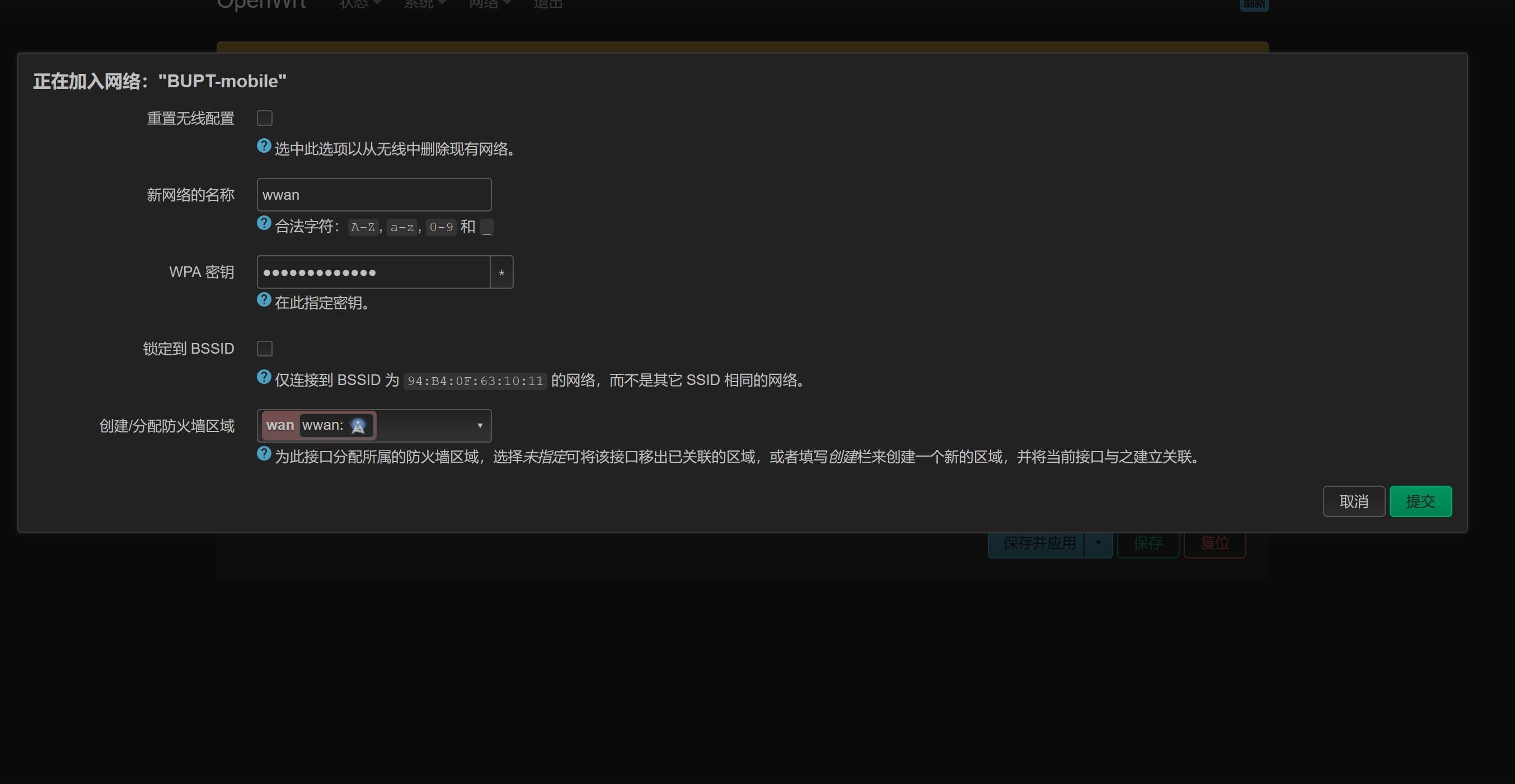
新网络的名称推荐填写wwan. 密码可以随便填写一个,这并不影响我们在后续配置中更改网络认证方式。
点击确认后,进入下一个页面,这才是真正的无线上游配置界面。
配置无线属性
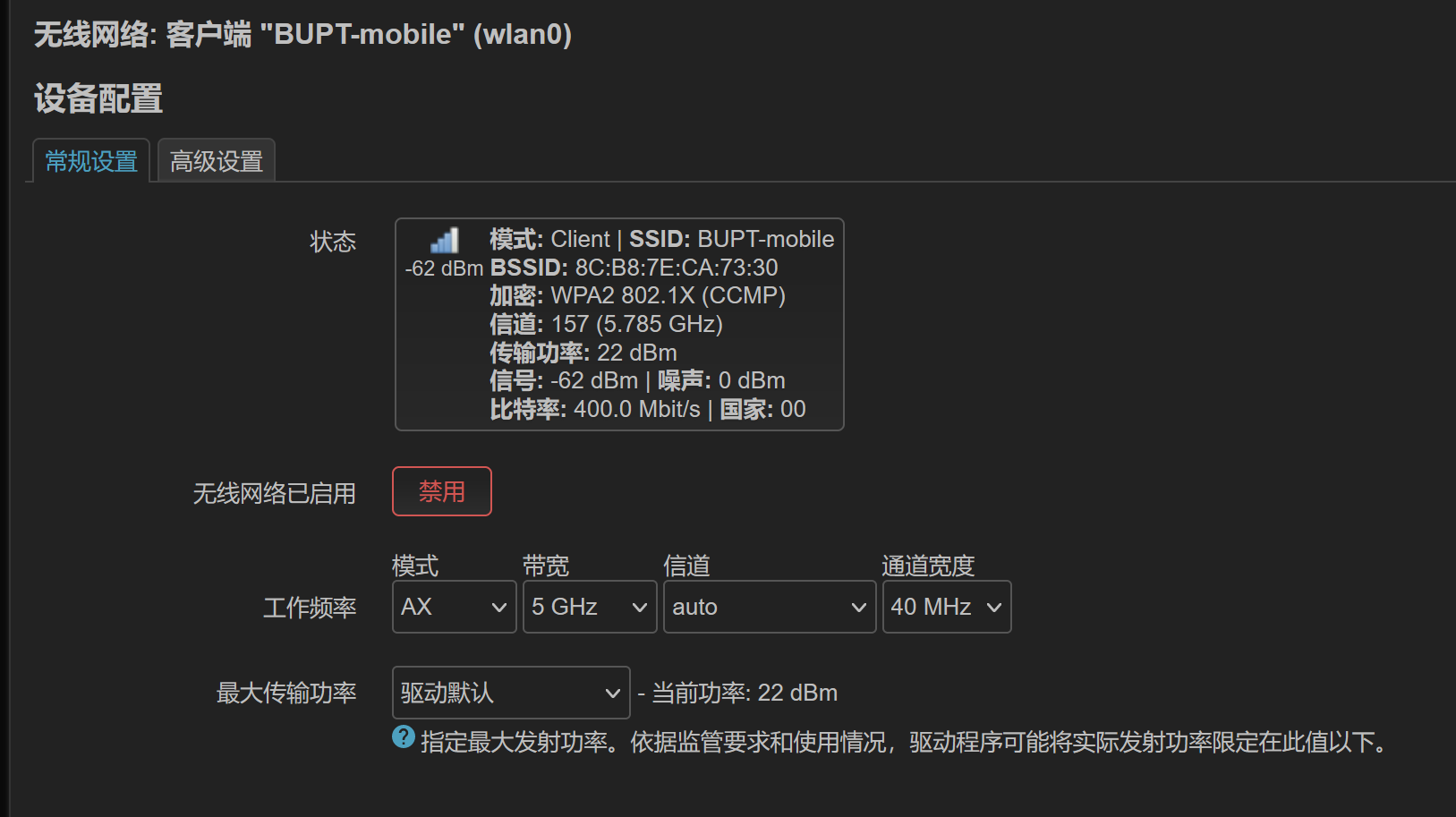
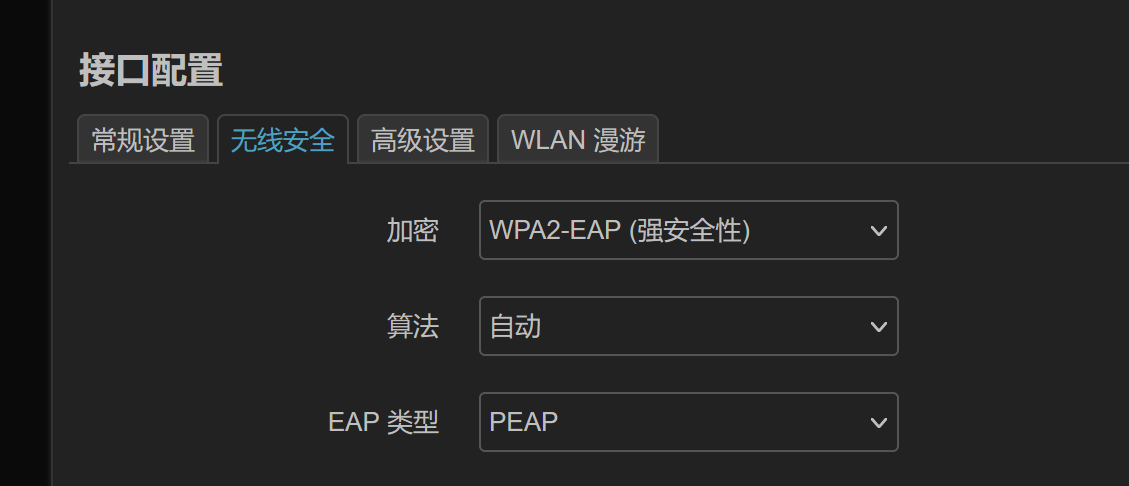
配置无线认证方式
TIP
如果此处没有 WPA2-EAP 选项,很可能是你没有选用支持 无线 EAP 的 Wi-Fi 管理程序,请参照前文提示更换。
中间应该会有一大堆证书之类的设置,忽略即可,这并不影响连接。
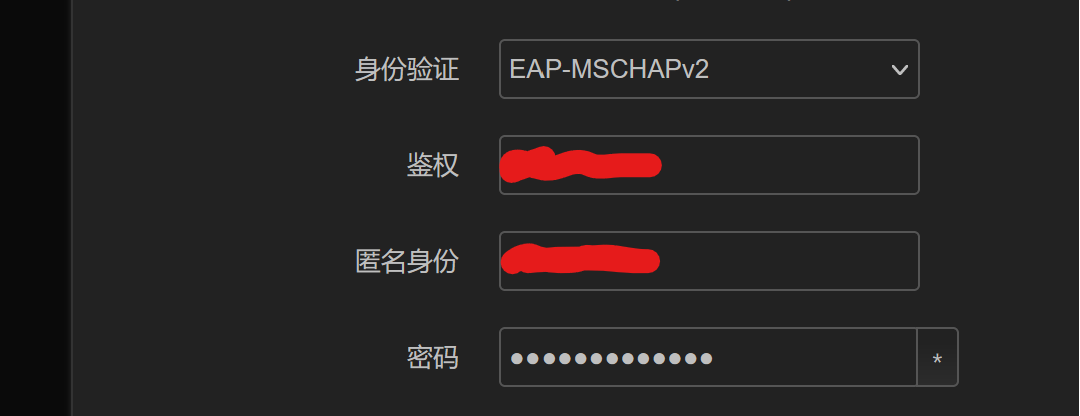
鉴权一栏请填写自己的网关账号,密码为网关密码。
大功告成之后:
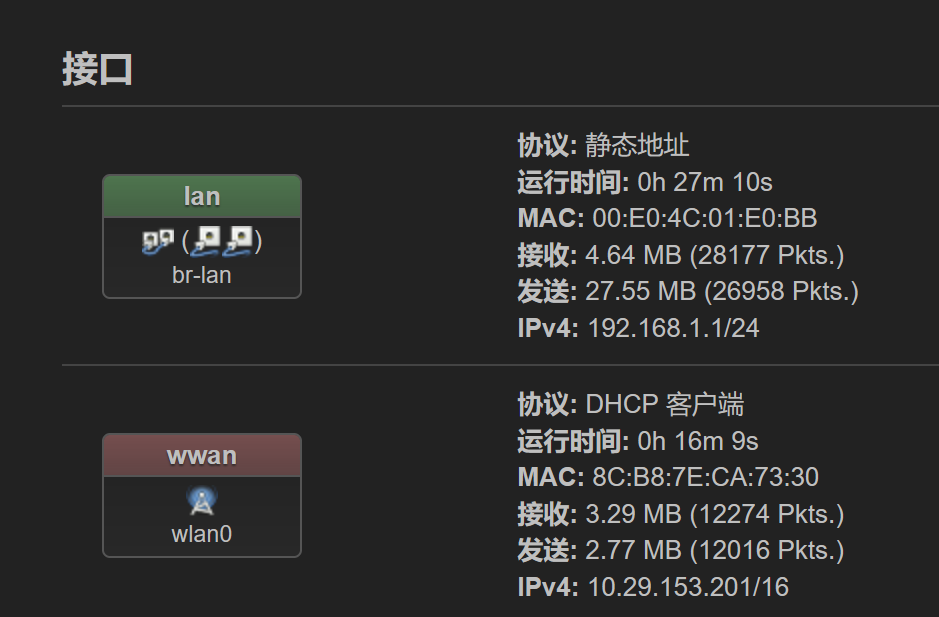
你的网络接口应该是这个样子。wwan就是你连接学校无线网的接口,下游设备的流量将会从这里流出。
Step 2: 一些额外配置
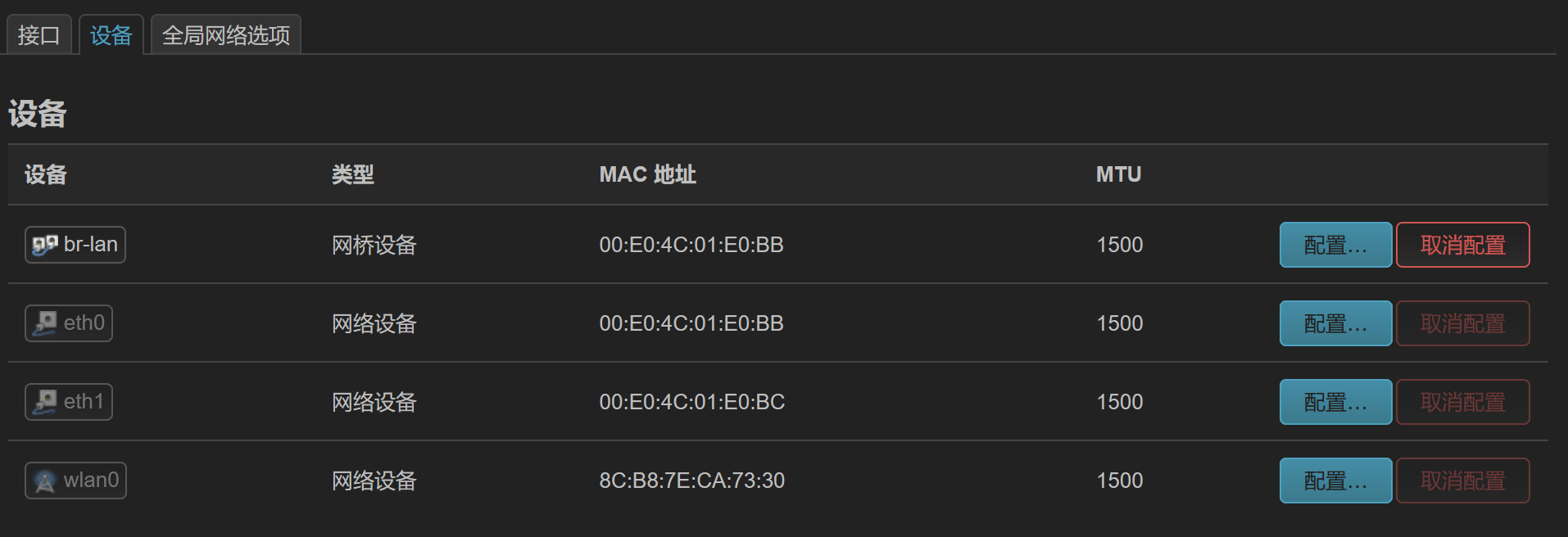
在开始测试之前,请切换到接口-设备选项,找到你的默认网桥 br-lan:
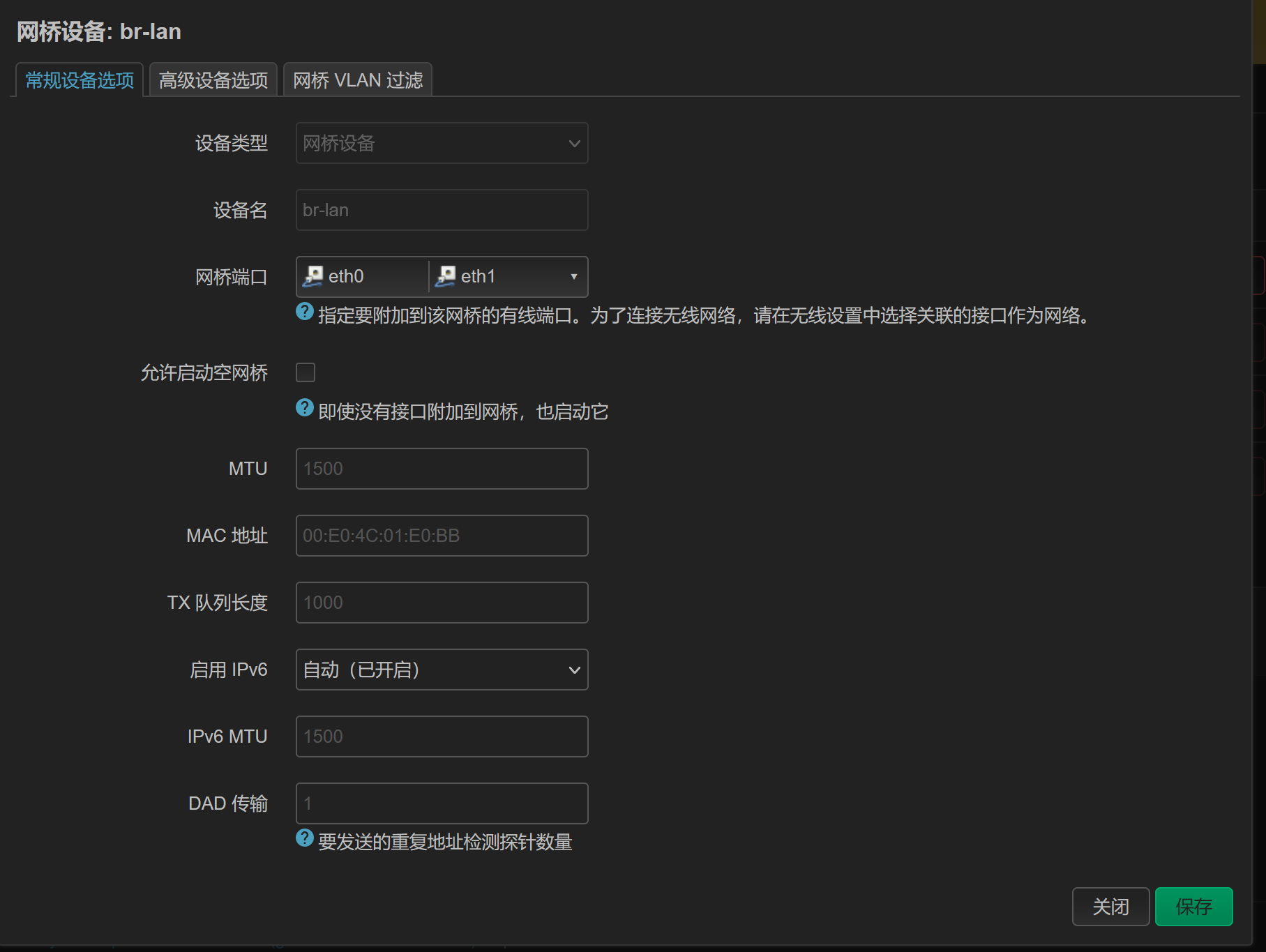
点击配置,加入你所有的有线网口,并点击保存。
这个操作会将无线网设置为唯一上游, 让有线网上连接的所有设备都通过路由器连接校园网。
测试
用网线连接至路由器即可等待网络自动配置。
至此,IPv4网络配置已经完成,你的下游设备已经可以正常访问网络了。
Step 3: (可选)启用 IPv6 支持
INFO
2025/12/29 更新:经笔者多方收集信息及实际验证,校园无线网的 NDP 代理与无线桥接存在不兼容,可能导致下游设备无法正常获取校园网 IPv6 地址。 如果完全按照这里的步骤配置,却发现无法获取地址/无法正常上网等现象,都很正常——这些现象确实会出现,并且没有好的解决办法。 如果你的目标是给 IoT 设备供网,IPv4 网络访问已经足以让 IoT 设备正常工作,直接继续到步骤4即可。
该部分主要参考了Makiras 的博客。
添加 IPv6 虚拟接口
在网络-接口页面新建一个接口:
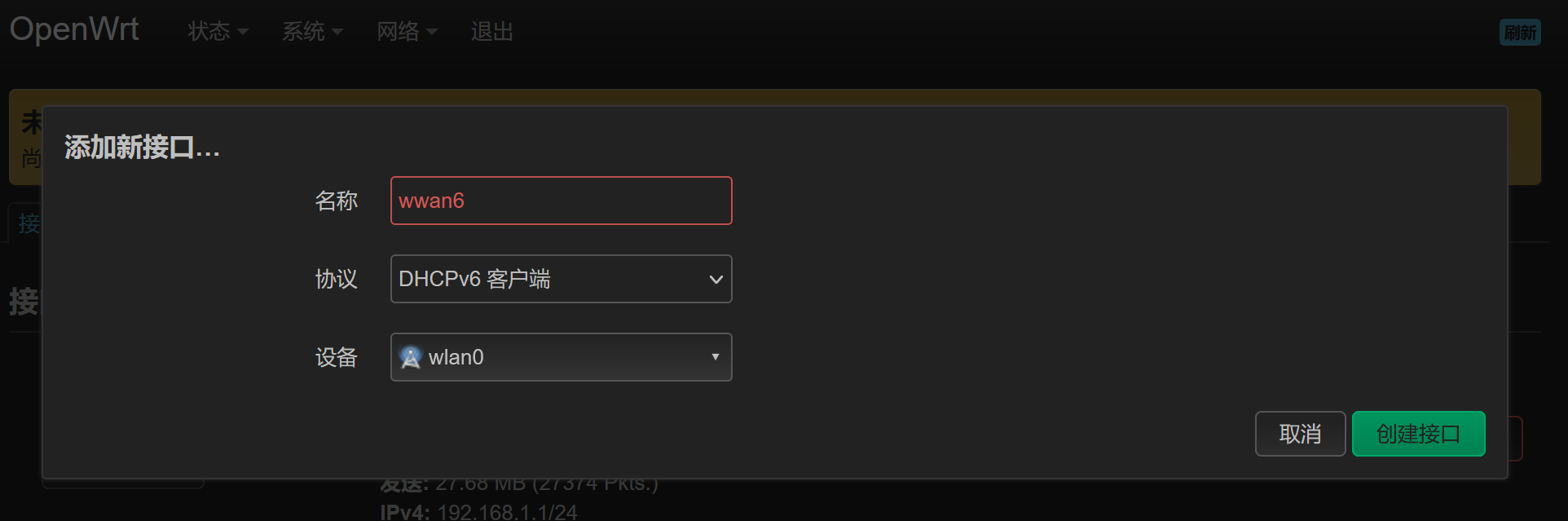
名称推荐使用wwan6.
点击创建接口后,编辑这个接口的设置:
- 勾选“指定的主接口”
- 将 RA 服务和 NDP 代理设置为中继模式
- 将 DHCPv6 服务禁用
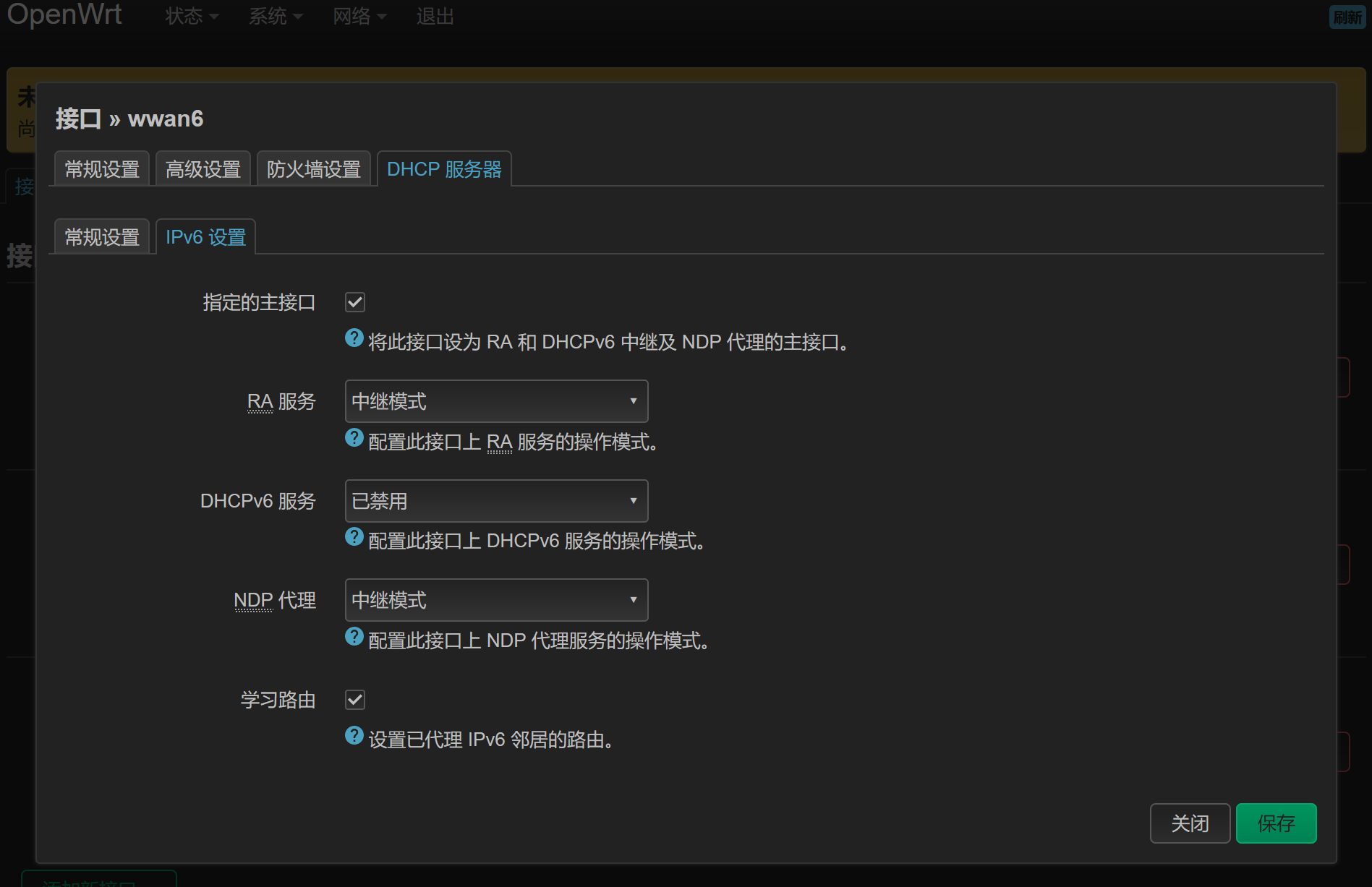
随后,转到lan接口的相同设置界面:
- 将 RA 服务和 NDP 代理设置为中继模式
- 将 DHCPv6 服务禁用
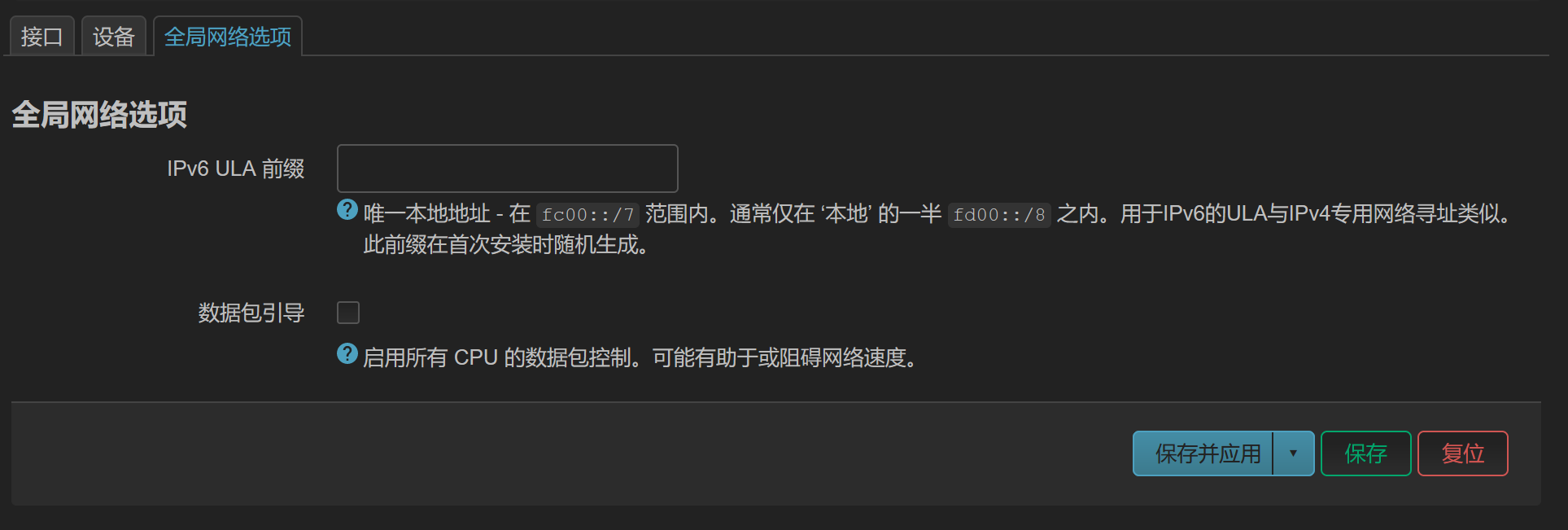
然后跳转到全局网络选项,删除 IPv6 ULA 前缀,留空并保存。
配置防火墙
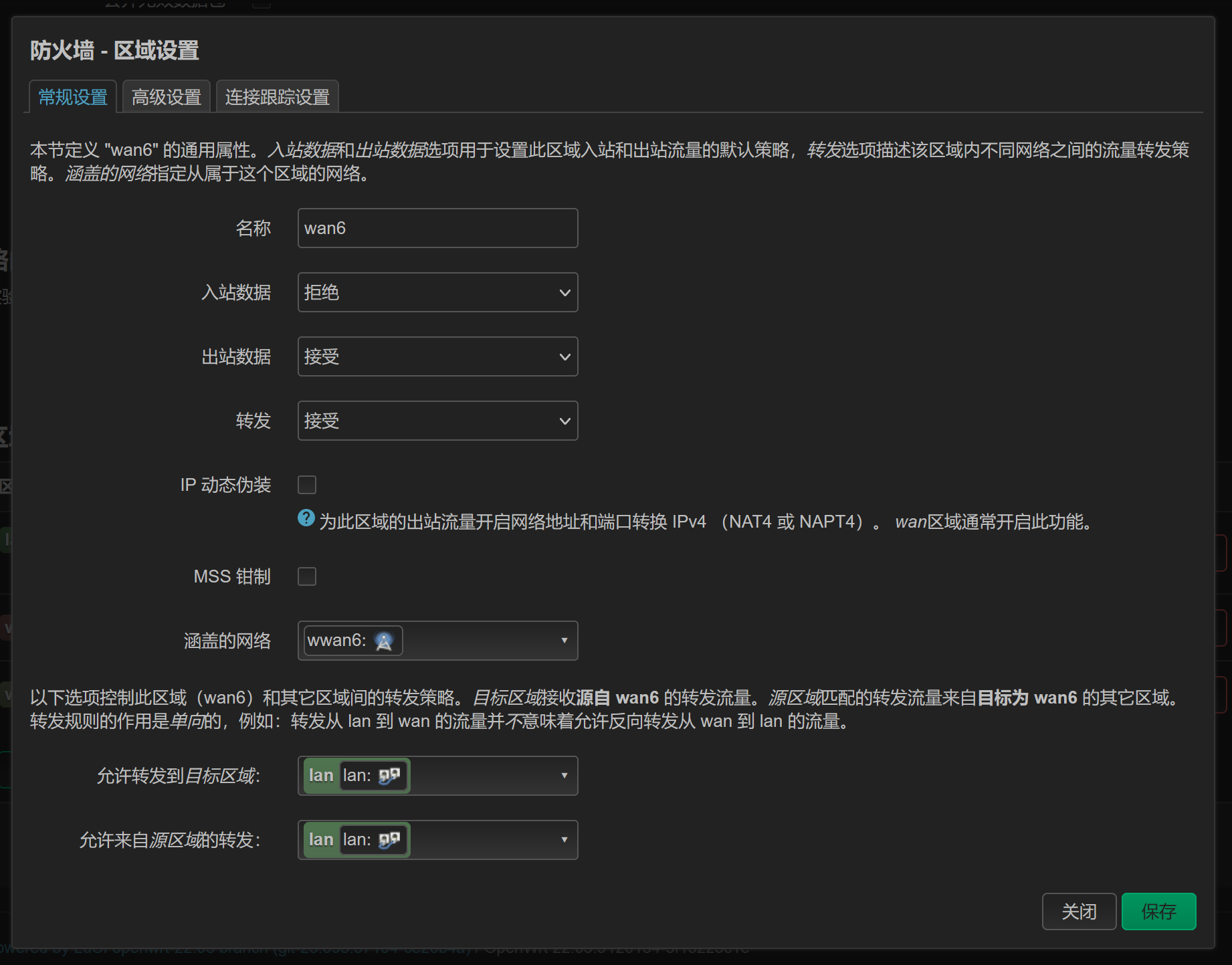
我们需要为wwan6接口新建一个防火墙区域。跳转到网络-防火墙设置,新建一个防火墙区域。
- 设置入站数据为“拒绝”,出站和转发为“接受”。
- 允许来自 LAN 区域的转发;允许转发到 LAN 区域。
- 添加我们刚才的
wwan6网络接口。
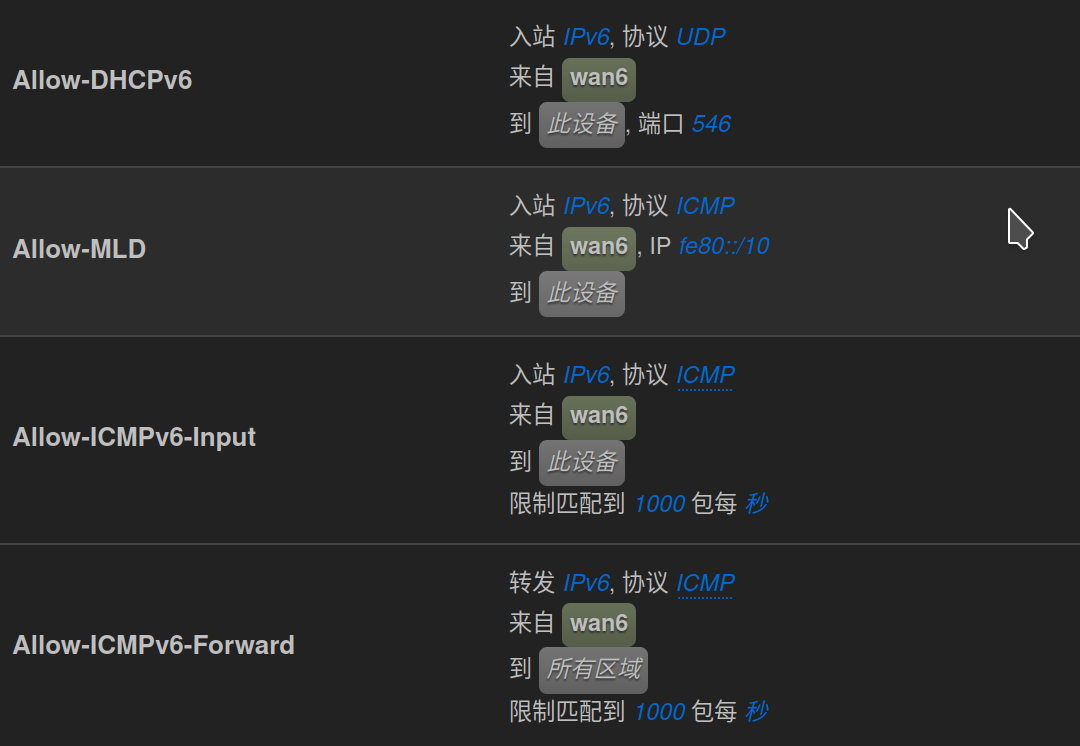
保存之后,跳转到通信规则一栏,将这几个规则的“来自”区域改为我们刚才创建的 wan6 区域:
随后保存,并重启路由器。
大功告成
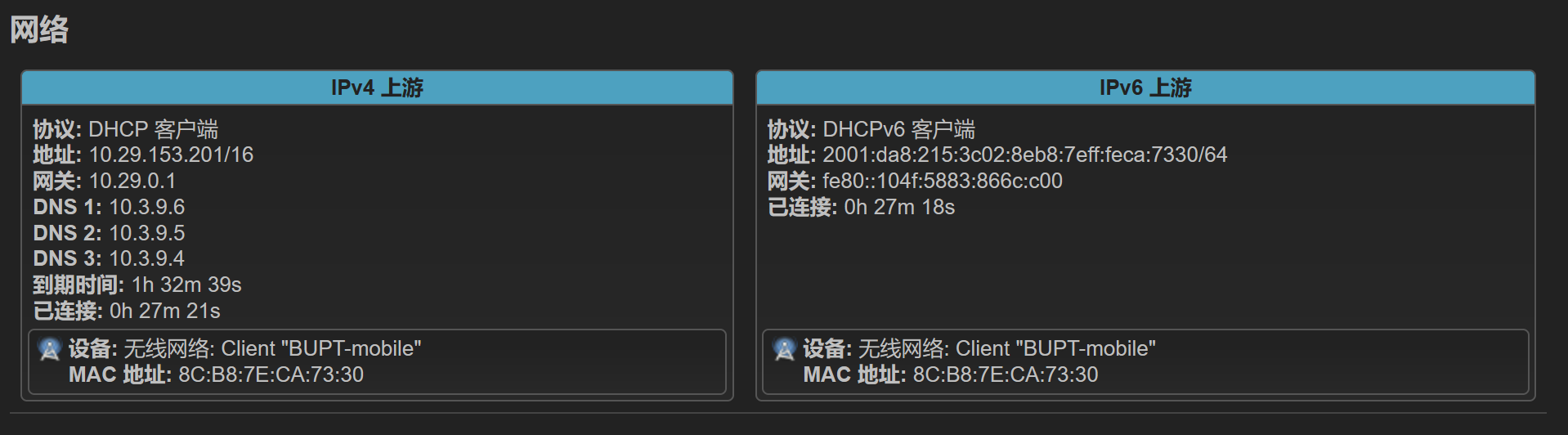
回到主界面,你的上游地址应该长这样:
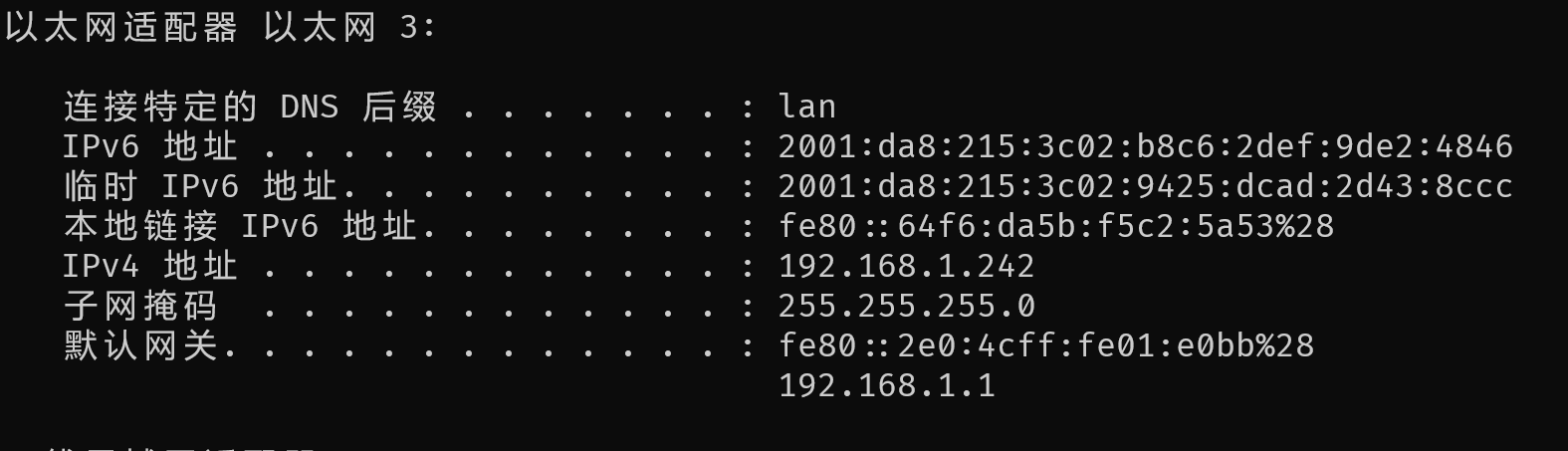
连接的下游设备也正常获取了2001:da8:215:3c02::/64的地址。
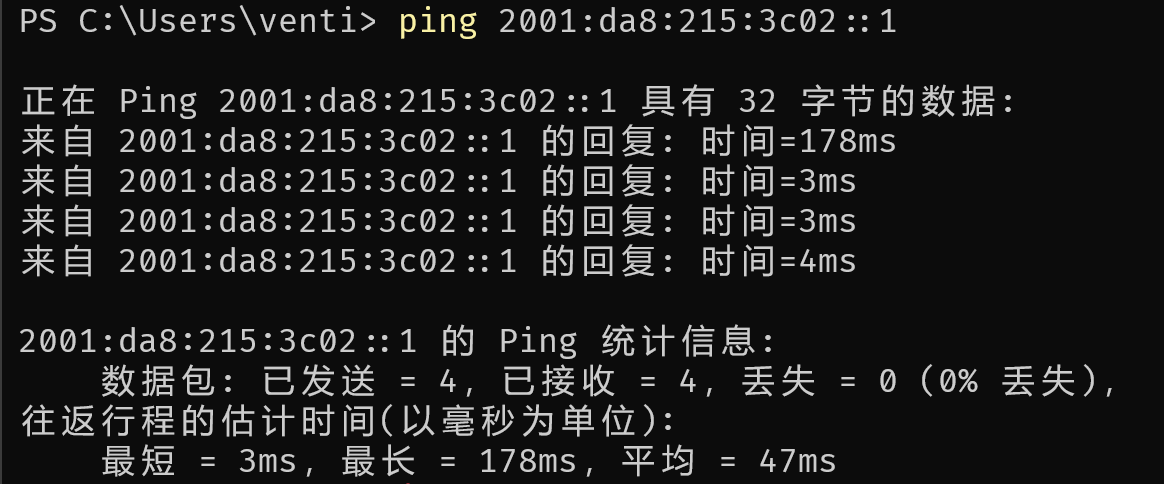
现在ping IPv6网关地址,能够正常访问。
Step 4: 配置 2.4GHz 无线接入点
回到“网络-无线”界面。如果你接入的是 5GHz 上游,那么另外一个无线 PHY 就对应 2.4G 工作频率。我们接下来要在这个频率上创建一个无线热点。
点击“添加”,网页会弹出一个设置界面,下图进行设置:
接口配置
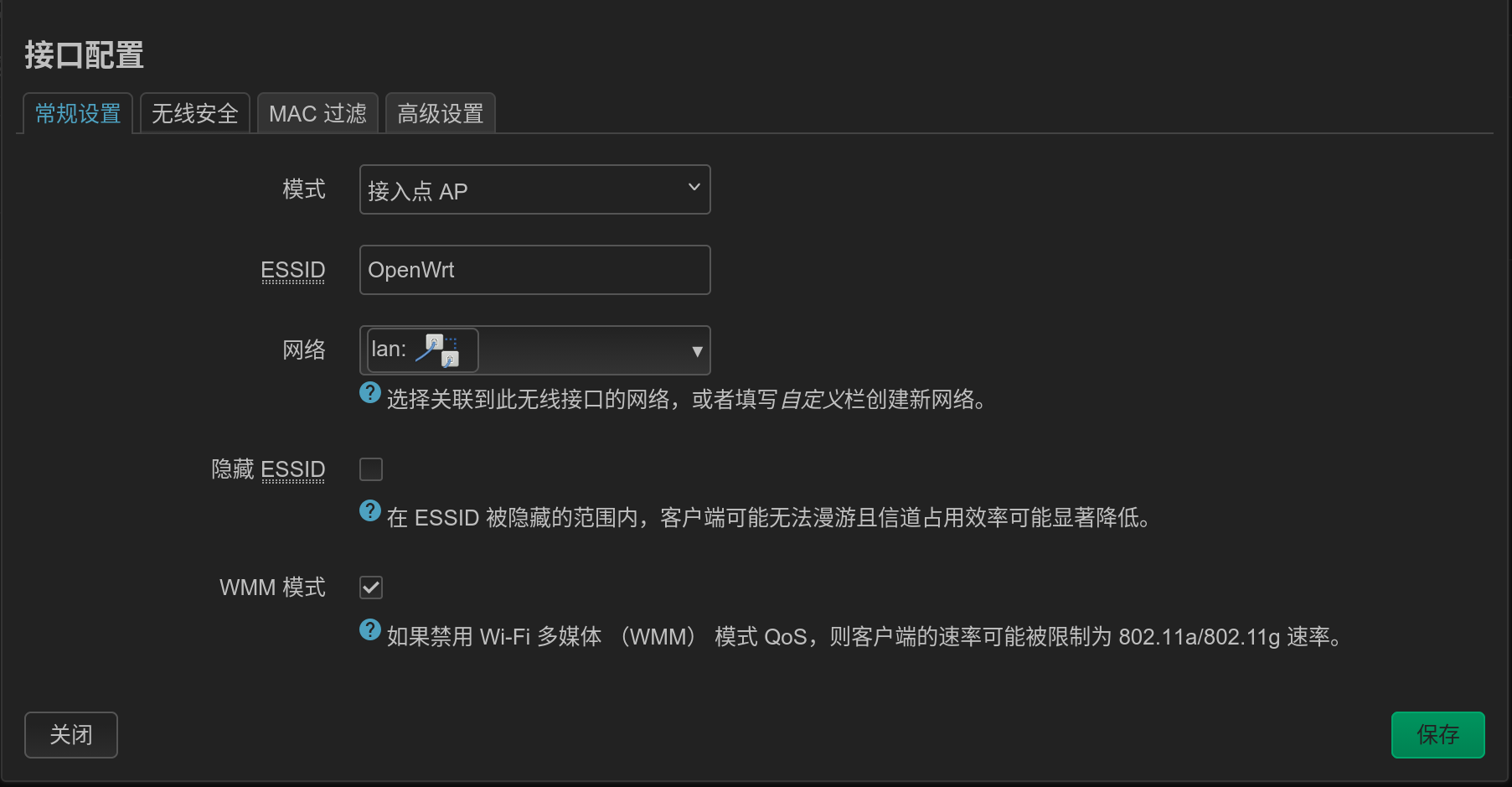
在 ESSID 处为你的无线热点取名。
“网络”一栏中,让你的新热点加入"lan", 代表连接网络的设备视为该路由器的局域网设备。
无线安全
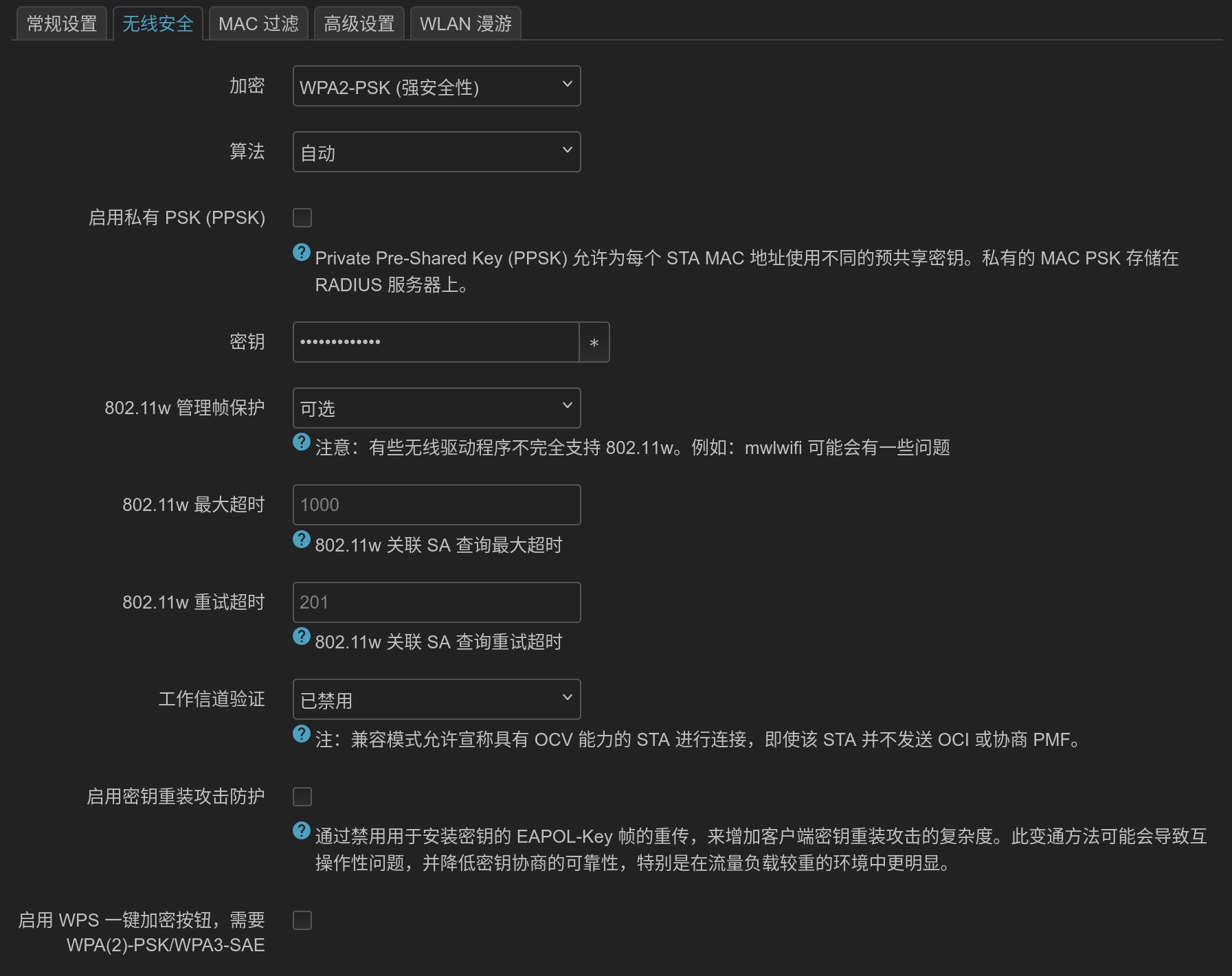
先选择“加密”一栏。出于对兼容性和安全性的综合考虑,笔者推荐使用 WPA2-PSK 加密。
然后设置密码即可。
如果不知道其余的设置是什么,请不要修改。
随后保存,应用配置并等待配置生效。此时你的设备应该已经能搜索到新热点,连接即可享用。